

TestDisk — бесплатная программа с открытым исходным кодом для восстановления потерянных разделов, исправления таблицы разделов, работы с загрузочными секторами и возврата отдельных удалённых файлов. Она рассчитана не на визуальное сканирование накопителя через мастер с крупными кнопками, а на последовательную проверку структуры диска. Управление выполняется в текстовом интерфейсе с клавиатуры, а перед записью изменений пользователь может просмотреть найденные разделы и открыть список файлов.
Программа полезна при ситуациях, когда раздел исчез после ошибочного переразбиения диска, накопитель отображается как RAW, Windows предлагает форматирование, загрузочная область NTFS или FAT повреждена, а логический том пропал из проводника. TestDisk работает с жёсткими дисками, SSD, USB-флешками, картами памяти, внешними накопителями и образами дисков. Для сигнатурного поиска файлов в комплекте используется отдельная утилита PhotoRec, но задачи этих программ различаются.
Что такое TestDisk и для каких задач нужна программа
Основное назначение TestDisk — восстановление структуры накопителя. Когда раздел удалён, запись о нём пропадает из таблицы разделов, но файловая система продолжает находиться на диске, пока её области не перезаписаны. TestDisk ищет такие разделы, показывает найденные варианты и позволяет зарегистрировать выбранную структуру заново через Write.
Программа выполняет несколько разных типов операций:
исправляет таблицу разделов и восстанавливает удалённые разделы;
перестраивает таблицу разделов после поиска найденных файловых систем;
перезаписывает MBR-код в первый сектор диска через отдельный пункт
MBR Code;восстанавливает основной загрузочный сектор FAT32 из резервной копии;
перестраивает загрузочный сектор FAT12, FAT16 и FAT32;
исправляет таблицы FAT;
перестраивает загрузочный сектор NTFS;
восстанавливает основной загрузочный сектор NTFS из резервной копии;
исправляет MFT через MFT mirror;
находит резервные SuperBlock для ext2, ext3 и ext4;
восстанавливает основной заголовок тома HFS+ из резервной копии;
возвращает удалённые файлы из FAT, exFAT, NTFS и ext2;
копирует доступные файлы из удалённых разделов FAT, exFAT, NTFS и ext2, ext3, ext4;
работает с образами дисков, включая raw-образы и образы EnCase EWF.
TestDisk восстановление данных выполняет на уровне структуры накопителя и файловой системы. Этим программа отличается от утилит, которые сосредоточены только на поиске отдельных документов, фотографий или архивов. Когда после удаления раздела файловая система сохранилась, восстановление таблицы разделов возвращает доступ сразу к структуре каталогов. Если структура повреждена сильнее, найденные файлы можно скопировать на другой накопитель до попытки ремонта.
При поиске удалённых документов программа использует записи файловой системы. Для FAT, exFAT, NTFS и ext2 TestDisk умеет показывать удалённые элементы и копировать выбранные файлы в другой каталог. Для ext3 и ext4 доступно копирование файлов из найденного раздела, но возврат отдельных удалённых файлов через Undelete не выполняется: после удаления в этих файловых системах местоположение удалённых данных недоступно.
Основные характеристики
| Параметр | Описание |
|---|---|
| Назначение | восстановление разделов, таблицы разделов, загрузочных секторов и отдельных удалённых файлов |
| Тип интерфейса | текстовое меню с управлением клавиатурой |
| Лицензия | GNU GPL v2 или более поздняя редакция |
| Установка | не требуется для готовых сборок: файлы распаковываются перед запуском |
| Накопители | HDD, SSD, USB-флешки, карты памяти, внешние диски и образы накопителей |
| Основные режимы | Analyse, Advanced, Geometry, Options, MBR Code, Delete |
| Быстрый поиск разделов | Quick Search |
| Углублённый поиск разделов | Deeper Search |
| Проверка содержимого раздела | клавиша P |
| Запись новой структуры | Write с дополнительным подтверждением |
| Журнал работы | testdisk.log |
| Работа с образами | raw .dd, EnCase .E01, разделённые образы EnCase |
TestDisk не использует привычное оконное оформление с панелью инструментов и мышью. Текстовый интерфейс показывает только те действия, которые относятся к выбранному этапу. В начале работы это создание журнала, затем выбор накопителя, тип таблицы разделов и меню операций. В режиме анализа появляются Quick Search, Deeper Search и Write, а в разделе файловых утилит — Boot, Undelete, Repair MFT, Rebuild BS, Backup BS, List и другие пункты, доступные для выбранной файловой системы.
Чем TestDisk отличается от PhotoRec и QPhotoRec
TestDisk, PhotoRec и QPhotoRec связаны одним комплектом, но решают разные задачи. Смешивать их функции не следует.
| Программа | Основная задача | Что происходит с именами файлов | Интерфейс |
| TestDisk | поиск разделов, восстановление таблицы разделов, ремонт отдельных структур файловой системы, копирование файлов | при работе через файловую систему сохраняются доступные имена и каталоги | текстовое меню |
| PhotoRec | сигнатурный поиск файлов по содержимому без опоры на файловую систему | исходные имена и структура каталогов обычно не восстанавливаются | текстовое меню |
| QPhotoRec | сигнатурный поиск файлов средствами PhotoRec | действует по тому же принципу, что PhotoRec | графическое окно |
TestDisk восстановление разделов выполняет тогда, когда требуется найти исчезнувший том и вернуть его запись в таблицу разделов. PhotoRec нужен в другой ситуации: файловая система сильно повреждена, встроенное восстановление удалённых файлов не помогло или нужная файловая система не поддерживается режимом Undelete. QPhotoRec упрощает запуск сигнатурного поиска через графическое окно, но не превращает TestDisk в приложение с визуальным мастером восстановления разделов.
Такое разделение важно для флешек и карт памяти. При случайном удалении нескольких файлов из FAT или exFAT сначала можно открыть Advanced, выбрать раздел и перейти к Undelete. При повреждении структуры каталога и отсутствии нужных элементов в списке следующим инструментом становится PhotoRec. Он ищет данные по сигнатурам и не зависит от сохранности каталогов.
Интерфейс и логика навигации
TestDisk управляется стрелками, клавишами PageUp и PageDown, Enter, Q, Y, P, C и рядом дополнительных команд, которые отображаются в нижней части экрана. Стрелки перемещают выделение и меняют статус найденного раздела. Enter подтверждает переход. Q возвращает к предыдущему экрану или завершает текущий этап. Запись изменений требует отдельного подтверждения.
Создание журнала
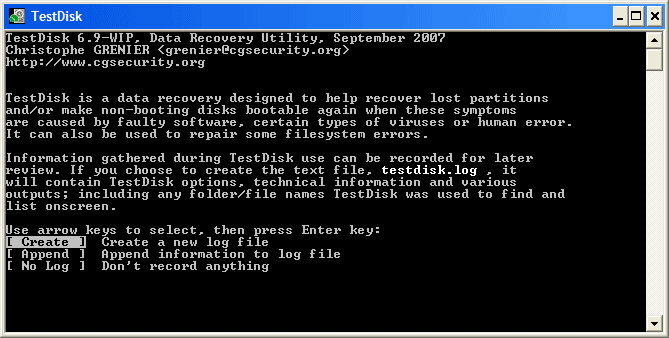
После запуска TestDisk предлагает выбрать режим ведения журнала:
Create— создать новый файлtestdisk.log;Append— дописать сведения в существующий журнал;No Log— работать без записи журнала.
Для обычного запуска подходит Create. Файл testdisk.log создаётся в текущем каталоге. В нём сохраняются параметры TestDisk, технические сведения, сообщения и выводы программы, включая названия файлов и папок, которые выводились на экран. Журнал полезен при повторном анализе ситуации и при передаче данных специалисту.
Выбор физического накопителя
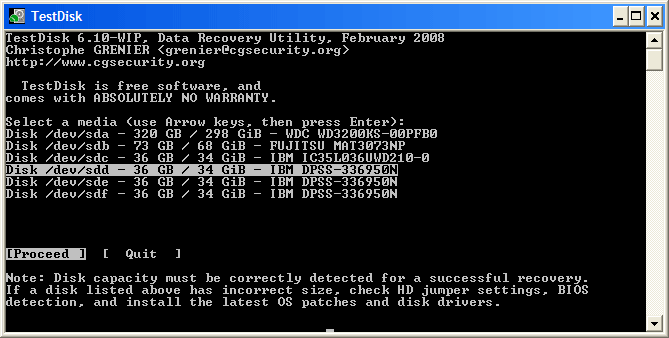
Следующий экран показывает обнаруженные устройства, их размер и обозначение. Нужный диск выбирают стрелками, затем переходят дальше через Proceed. Кнопка Quit возвращает назад.
В Windows для восстановления разделов выбирают физический накопитель, а не букву тома C:, D: или другую логическую область. Поиск разделов внутри уже выбранного раздела не решает задачу восстановления таблицы разделов. При наличии нескольких одинаковых дисков размер и модель нужно сверять особенно внимательно.
Выбор типа таблицы разделов
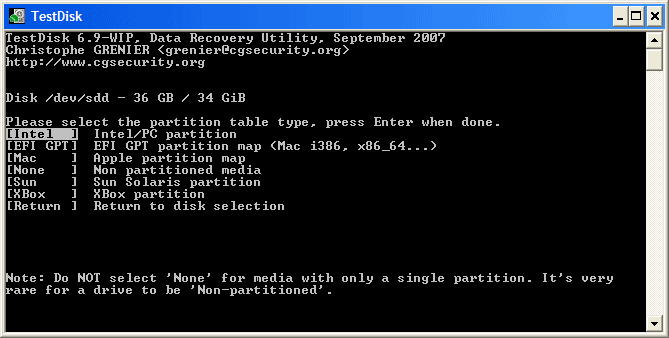
После выбора устройства TestDisk предлагает тип разметки. В меню встречаются Intel, EFI GPT, Humax, Mac, None, Sun, XBox и Return. Программа автоматически определяет подходящий вариант и выделяет его. Пользователь должен оставить тот тип, который использовался до потери доступа к данным.
Intel относится к PC/Intel Partition Table с MBR. EFI GPT используется для GUID Partition Table. Mac соответствует Apple partition map. None предназначен для носителей без таблицы разделов. Выбирать None только из-за того, что на накопителе был один раздел, нельзя: носитель с одним разделом обычно всё равно содержит таблицу разделов.
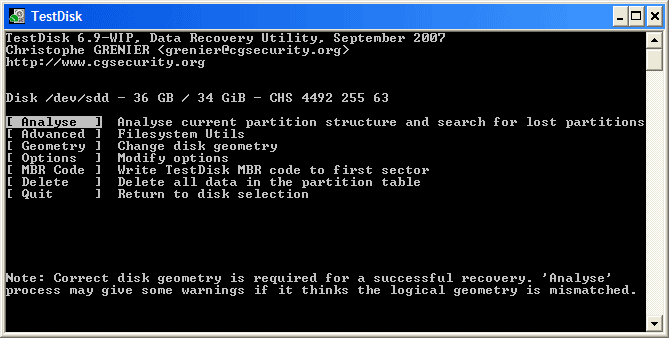
Главное меню
После определения разметки открывается меню операций. Для большинства сценариев используются два пункта:
Analyse— проверка текущей структуры, поиск потерянных разделов и восстановление таблицы разделов;Advanced— файловые утилиты для выбранного раздела, включая операции с загрузочными секторами, MFT, SuperBlock и удалёнными файлами.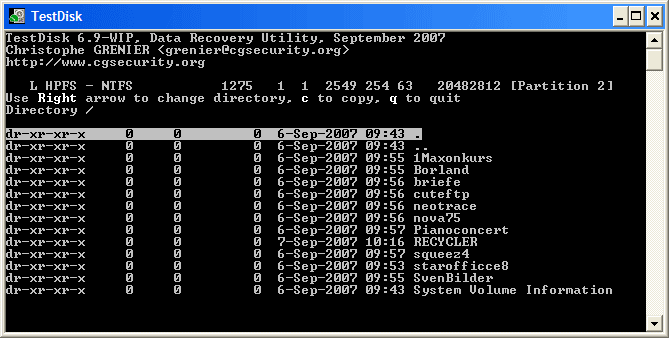
Остальные пункты относятся к более узким действиям:
Geometryменяет геометрию диска;Optionsоткрывает параметры работы;MBR Codeзаписывает MBR-код TestDisk в первый сектор;Deleteудаляет все данные из таблицы разделов;Quitвозвращает к выбору накопителя.
Delete, MBR Code и Geometry не нужны для стандартной процедуры поиска потерянного тома. Их не используют вместо Analyse и не выбирают для эксперимента: эти действия затрагивают структуру накопителя.
Системные требования
TestDisk работает без графической оболочки и не требует установки для запуска готовой сборки. Архив необходимо распаковать полностью вместе с вложенными каталогами. Запуск исполняемого файла непосредственно из временной папки архиватора создаёт риск потерять скопированные файлы после закрытия архиватора.
| Платформа | Условия запуска |
| Windows и Windows Server | запуск testdisk_win.exe из учётной записи с правами администратора; контроль UAC подтверждается при старте |
| Linux | запуск от имени root, например через sudo; это требуется для доступа ко всем дискам |
| macOS | запуск с административными правами; при отсутствии накопителя в списке Terminal или сама программа добавляется в System Settings → Privacy & Security → Full Disk Access |
| DOS | доступна работа в текстовом режиме |
| FreeBSD, OpenBSD, NetBSD | программа компилируется для BSD-систем |
| SunOS и Solaris | программа компилируется для этих систем |
| Haiku | поддерживается сборка из исходного кода |
При работе с образом диска административные права не требуются: TestDisk обращается к файлу образа, а не к физическому устройству. Для macOS полезно выбирать /dev/rdisk* вместо /dev/disk*, когда raw-устройство доступно: такой вариант используется для более быстрой передачи данных.
В системных требованиях важнее не объём оперативной памяти и не производительность процессора, а корректный доступ к накопителю. TestDisk должен видеть физический диск с правильным размером. Если размер определяется неверно, продолжать восстановление таблицы разделов нельзя: найденная структура будет сопоставляться с ошибочно распознанной ёмкостью.
Поддерживаемые таблицы разделов и файловые системы
TestDisk распознаёт несколько схем разметки накопителей:
| Тип разметки | Назначение |
| Apple partition map | разметка дисков Apple |
| GUID Partition Table | GPT-разметка |
| Humax | фиксированная схема устройств Humax |
| PC/Intel Partition Table | классическая таблица разделов с MBR |
| Sun Solaris slice | схема Sun Solaris |
| Xbox fixed partitioning scheme | фиксированная разметка Xbox |
| Носитель без таблицы разделов | работа с непартиционированным носителем |
Список файловых систем зависит от операции. TestDisk умеет искать потерянные разделы шире, чем возвращать отдельные удалённые файлы. Поэтому поддержка NTFS, ext4 или HFS+ в режиме анализа не означает одинаковый набор функций для каждой системы.
Файловые системы для поиска потерянных разделов
При проверке структуры TestDisk ищет разделы с такими файловыми системами и служебными структурами:
Be File System;
BSD disklabel;
Cramfs;
FAT12, FAT16 и FAT32;
exFAT;
HFS, HFS+ и HFSX;
JFS2;
ext2, ext3 и ext4;
Linux RAID 1, RAID 4, RAID 5 и RAID 6;
Linux Swap;
LVM и LVM2;
Novell Storage Services;
NTFS;
ReiserFS 3.5, 3.6 и 4;
Sun Solaris i386 disklabel;
UFS и UFS2;
XFS.
Файловые системы для логического ремонта
Набор ремонтных операций уже:
| Файловая система | Доступные действия |
| FAT12 и FAT16 | поиск параметров для перестроения boot sector, согласование двух копий FAT |
| FAT32 | перестроение boot sector, восстановление из резервной копии, согласование FAT |
| exFAT | восстановление boot sector из резервной копии |
| NTFS | перестроение boot sector, восстановление из резервной копии, восстановление MFT из MFT mirror |
| ext2, ext3 и ext4 | поиск резервных SuperBlock для последующего ремонта файловой системы |
| HFS+ | восстановление основного volume header из резервной копии |
Файловые системы для возврата удалённых файлов
Режим Undelete работает с FAT, exFAT, NTFS и ext2. В FAT, exFAT и ext2 удалённые файлы открываются через каталог, в котором они находились. В NTFS программа сканирует записи MFT и показывает найденные удалённые элементы отдельным списком.
Возможности TestDisk по типичным сценариям
TestDisk полезен не только после явного удаления раздела. Один и тот же симптом может быть связан с таблицей разделов, boot sector или отдельными структурами файловой системы. Правильный режим выбирают по тому, что требуется восстановить.
Раздел исчез после переразбиения диска
Когда в проводнике пропал том, а в управлении дисками появилась нераспределённая область, начинают с Analyse. TestDisk проверяет текущую структуру и предлагает Quick Search. Найденный раздел выделяют и проверяют клавишей P. Если открываются каталоги и видны ожидаемые файлы, структура заслуживает дальнейшего рассмотрения. Когда нужного тома нет, запускают Deeper Search.
Накопитель отображается как RAW
Восстановление данных с RAW-диска не сводится к форматированию. Сначала нужно определить причину недоступности. Если повреждён NTFS boot sector, в Advanced → Boot отображаются состояния основного и резервного секторов. При исправной резервной копии используется Backup BS. Если обе копии не подходят, запускают Rebuild BS, затем проверяют доступ к каталогам через List и только после успешной проверки выбирают Write.
Повреждена MFT раздела NTFS
MFT хранит сведения о файлах и каталогах NTFS. В разделе Advanced → Boot доступна команда Repair MFT. TestDisk сравнивает MFT с MFT mirror. Когда повреждена основная таблица, программа пытается восстановить её из резервной копии. Когда повреждена резервная копия, используется основная MFT. Операция относится к конкретному случаю логического повреждения и не заменяет полноценное копирование доступных данных перед ремонтом.
Нужно вернуть удалённый файл с флешки
TestDisk для флешки удобен при FAT и exFAT. После выбора физического устройства, типа таблицы разделов и пункта Advanced открывают нужный раздел через Undelete. Удалённые элементы отображаются в каталоге. Файл или папку выбирают и копируют клавишей c на другой накопитель. Восстановление файлов с флешки нельзя выполнять на ту же файловую систему, где находились удалённые данные.
Нужен резервный SuperBlock ext2, ext3 или ext4
В Advanced выбирают Linux-раздел и переходят к SuperBlock. TestDisk ищет альтернативные SuperBlock и показывает номер блока и размер блока. Эти значения используются затем в fsck.ext4. Программа помогает найти подходящую резервную структуру, но непосредственный ремонт выполняет файловая утилита системы.

Требуется извлечь файлы без записи новой таблицы разделов
Просмотр через P полезен не только для проверки найденного тома. Если каталоги открываются, нужные файлы можно скопировать до записи изменений. Это снижает риск при неоднозначной структуре: пользователь сначала сохраняет важные данные на другой диск, затем решает, нужен ли ремонт таблицы разделов.
Подготовка к восстановлению
Перед запуском TestDisk нужно остановить запись на проблемный накопитель. Новые файлы, обновления, установка программ, форматирование и восстановление данных на тот же диск способны занять области, в которых оставались удалённые данные.
Что сделать до анализа
Не форматировать RAW-раздел после предложения Windows.
Не создавать новый том в нераспределённой области.
Не копировать новые файлы на повреждённый диск или флешку.
Подключить отдельный накопитель для сохранения восстановленных данных.
Убедиться, что ноутбук подключён к питанию и не перейдёт в спящий режим во время
Deeper Search.Проверить размер физического диска на экране выбора устройств.
Выбрать
Create, чтобы сохранить журнал работы.
TestDisk инструкция требует различать чтение данных и запись структуры. Quick Search, Deeper Search, просмотр через P и копирование файлов на другой диск помогают оценить ситуацию. Write, Backup BS, Rebuild BS, Repair MFT, MBR Code и Delete относятся к действиям, после которых структура накопителя меняется. Перед ними нужно проверить найденные разделы и сохранить важные файлы, которые уже доступны для чтения.
Когда лучше работать с образом
Если накопитель содержит сбойные сектора, нестабильно подключается или работает с ошибками чтения, сначала создают копию. TestDisk умеет открывать raw-образы .dd, образы EnCase .E01 и разделённые образы EnCase. Работа с образом снижает количество обращений к исходному устройству. Для серьёзно повреждённого диска последовательность должна начинаться с клонирования, а не с многократного углублённого поиска по оригиналу.
Пошаговая инструкция: восстановление удалённого раздела
TestDisk восстановление разделов выполняет через анализ текущей таблицы, быстрый поиск и при необходимости углублённое сканирование. Основное правило простое: Write выбирают только после проверки полного списка разделов и просмотра содержимого нужного тома.
Шаг 1. Запустите программу с достаточными правами
В Windows запускают testdisk_win.exe из учётной записи администратора и подтверждают UAC. В Linux требуется root-доступ. В macOS программа также должна получить права на чтение дисков. Архив с файлами распаковывают полностью до запуска.
Шаг 2. Создайте журнал
На первом экране выделите Create и нажмите Enter. TestDisk создаст testdisk.log в текущем каталоге. Append используется для дополнения уже существующего журнала, а No Log отключает запись сведений.
Шаг 3. Выберите физический диск
В списке устройств найдите накопитель по размеру и модели. Стрелками переместите выделение на нужную строку, затем выберите Proceed. В Windows не выбирайте букву тома. Для восстановления таблицы разделов нужен физический диск.
Шаг 4. Проверьте тип таблицы разделов
TestDisk выделяет автоматически определённый вариант. Для диска с MBR используется Intel, для GPT — EFI GPT. Подтвердите выбор клавишей Enter. Не переключайтесь на None только потому, что на накопителе был один том.
Шаг 5. Запустите анализ
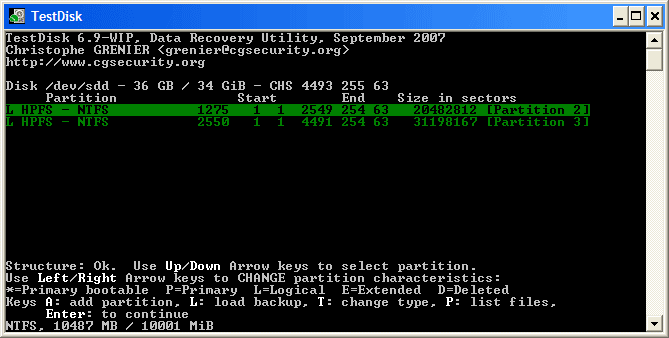
В главном меню выберите Analyse и нажмите Enter. Программа покажет текущую таблицу разделов и выявленные проблемы. После этого переходите к Quick Search.
Quick Search отображает первые результаты по мере поиска. При необходимости процесс можно прервать через Stop, но для полноценной проверки лучше дождаться завершения. Найденные разделы выводятся строками с типом файловой системы, началом, концом и размером в секторах.
Шаг 6. Проверьте содержимое найденного раздела
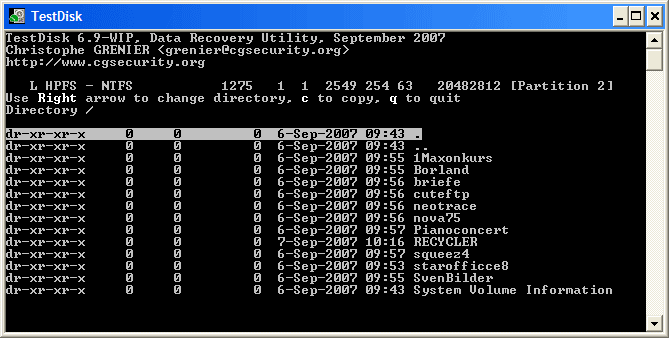
Выделите подходящий том и нажмите P. Для FAT, exFAT, NTFS и ext2, ext3, ext4 TestDisk откроет список каталогов и файлов. Просмотр нужен не только для подтверждения наличия данных, но и для выбора правильного варианта при совпадающих или пересекающихся разделах.
В списке файлов используйте стрелки для перемещения. Q возвращает к результатам поиска. Если каталоги открываются и содержимое соответствует ожидаемому, запомните этот вариант. Если раздел не открывается, оставьте его со статусом D и проверьте другой найденный том.
Шаг 7. Выполните Deeper Search, когда нужный раздел не найден
Если после Quick Search отсутствует нужный том, выберите Deeper Search. Режим анализирует диск глубже, ищет FAT32 backup boot sector, резервные структуры NTFS и резервные SuperBlock ext2, ext3. Проверка каждого цилиндра занимает больше времени, поэтому компьютер не должен переходить в сон.
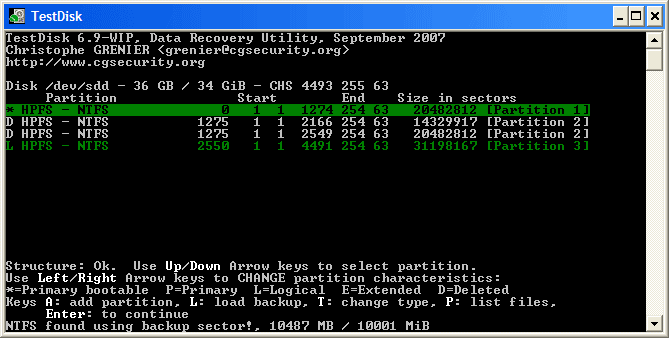
После завершения TestDisk может показать несколько вариантов с одинаковыми метками и разными границами. Это не повод сразу выбирать Write. Каждый подходящий вариант проверяют клавишей P, сопоставляют размер, статус и структуру каталогов.
Шаг 8. Назначьте статус раздела
Найденные разделы получают один из статусов:
D— Deleted, раздел не будет зарегистрирован;P— Primary;L— Logical;*— bootable, загрузочный раздел.
Статус меняют стрелками влево и вправо. Раздел, который требуется вернуть, нельзя оставлять как D. Для внешнего диска отсутствие загрузочного флага не мешает работе. Для системного диска, с которого должен стартовать компьютер, загрузочный раздел должен быть отмечен корректно. Одновременно только один раздел получает статус *.
Шаг 9. Ещё раз проверьте список
Перед записью убедитесь, что:
все нужные разделы присутствуют;
лишние пересекающиеся варианты оставлены со статусом
D;границы разделов не конфликтуют;
содержимое нужных томов открывается через
P;размер физического диска определён правильно;
важные файлы при необходимости уже скопированы на другой накопитель.
Шаг 10. Запишите новую структуру
Перейдите на следующий экран, выделите Write, нажмите Enter, подтвердите действие через Y и завершите подтверждение через OK. После записи перезагрузите компьютер.
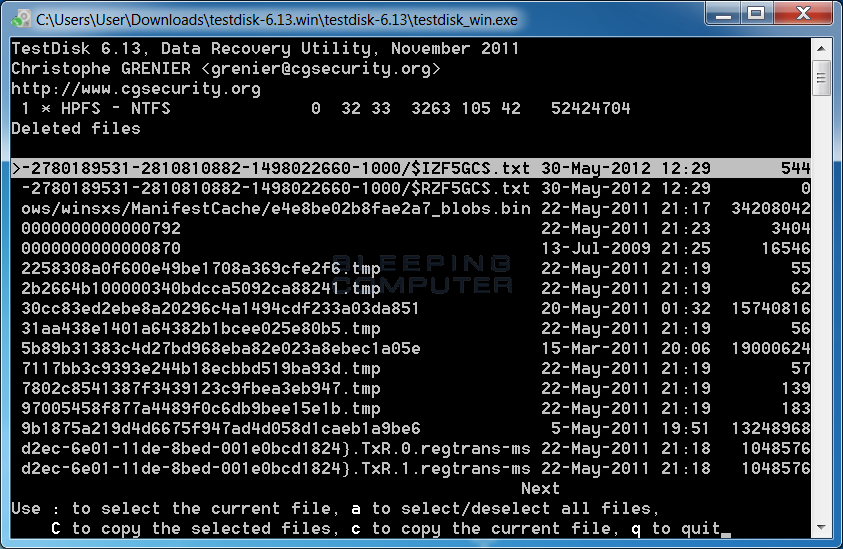
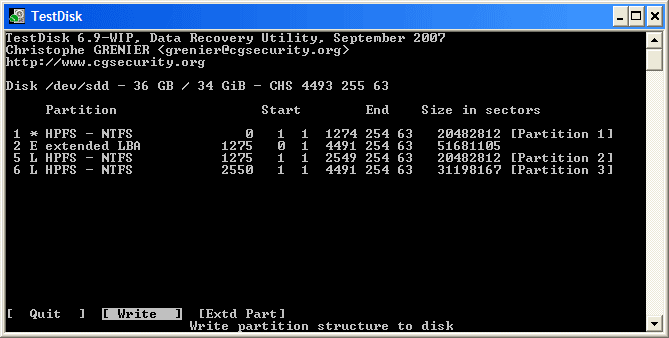
Write регистрирует выбранные разделы в таблице разделов. Команда не предназначена для пробного запуска. Если после Quick Search и Deeper Search остаются сомнения, безопаснее ограничиться копированием доступных файлов и продолжить анализ образа диска.
Восстановление загрузочного сектора FAT32, exFAT и NTFS
Boot sector содержит сведения, необходимые для доступа к файлам FAT, exFAT и NTFS. FAT32 и NTFS хранят основной и резервный загрузочный сектор. Повреждение основного сектора приводит к тому, что файловая система отображается как RAW или недоступная для чтения.
Восстановление из резервной копии через Backup BS
Порядок действий одинаков для поддерживаемых сценариев с резервной копией:
Запустите TestDisk и выберите физический диск.
Подтвердите тип таблицы разделов.
Перейдите в
Advanced.Выделите нужный раздел.
Выберите
Boot.Сравните состояния основного и резервного секторов.
При сочетании
Boot sector: BadиBackup boot sector: OkвыберитеBackup BS.Подтвердите запись.
Завершите работу через
Quitи перезагрузите компьютер.
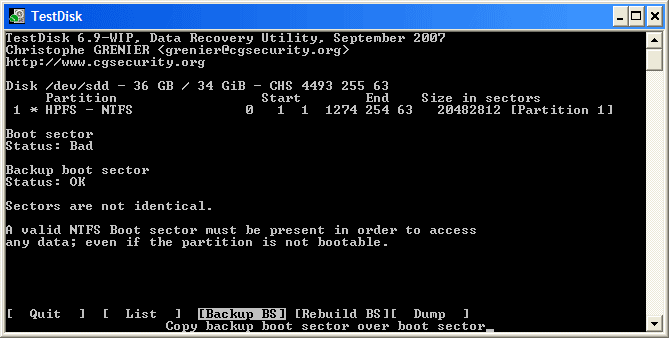
Команда Backup BS копирует резервный загрузочный сектор поверх повреждённого основного. Она используется только после проверки состояния обеих копий. Когда основной сектор исправен, заменять его резервной копией не требуется.
Перестроение boot sector через Rebuild BS
Если готовая резервная копия не решает проблему, TestDisk может найти параметры файловой системы и сформировать новый загрузочный сектор. Для FAT и NTFS порядок похож:
Откройте
Advanced.Выберите нужный FAT- или NTFS-раздел.
Перейдите к
Boot.Выберите
Rebuild BS.После завершения анализа откройте
List.Проверьте, отображаются ли каталоги и файлы.
Выйдите из списка файлов.
Выберите
Writeтолько после успешной проверки.Подтвердите запись и завершите работу через
Quit.
List служит контрольной точкой. Если новый boot sector позволяет открыть правильную структуру каталогов, результат можно записывать. Если список файлов не открывается, запись нового сектора не выполняют.
Исправление MFT в NTFS
MFT — основная таблица файлов NTFS. MFT mirror хранит резервную копию части данных MFT. TestDisk Repair MFT используется при логическом повреждении одной из этих структур.
Последовательность действий:
Выберите физический диск и тип таблицы разделов.
Откройте
Advanced.Выделите NTFS-раздел.
Перейдите к
Boot.Выберите
Repair MFT.Дождитесь сравнения MFT и MFT mirror.
Подтвердите восстановление повреждённой структуры из исправной копии.
Если повреждена MFT, TestDisk пытается восстановить её через MFT mirror. Если повреждена MFT mirror, используется основная MFT. Эта процедура относится к строго определённому типу повреждения. При наличии доступа к каталогам сначала копируют важные данные, а уже затем переходят к ремонту файловой системы.
Исправление FAT и поиск резервных SuperBlock
FAT12, FAT16 и FAT32
Для FAT12 и FAT16 TestDisk ищет параметры файловой системы и перестраивает корректный boot sector. Также программа использует две копии FAT для формирования согласованной версии таблицы. Для FAT32 добавляется восстановление основного загрузочного сектора из резервной копии.
В меню Advanced → Boot применяется та же контрольная схема: после Rebuild BS нужно открыть List. Только корректный список каталогов подтверждает, что сформированный boot sector подходит для записи.
ext2, ext3 и ext4
В Linux-файловых системах ext2, ext3 и ext4 SuperBlock содержит основные свойства файловой системы. Его резервные варианты распределены по разделу. TestDisk находит альтернативные SuperBlock и выводит их номера вместе с размером блока.

Порядок действий:
В главном меню выберите
Advanced.Выделите Linux-раздел.
Перейдите к
SuperBlock.Найдите альтернативный SuperBlock и размер блока.
Используйте выведенные значения в системной команде
fsck.ext4.
Пример команды с резервным SuperBlock:
fsck.ext4 -p -b 32768 -B 4096 /dev/sda1Если в списке присутствует superblock 0, основной SuperBlock корректен. При его повреждении эта строка отсутствует, и для ремонта используется один из следующих вариантов.
HFS+
Для HFS+ TestDisk восстанавливает основной volume header из резервной копии. В Advanced выбирают раздел и переходят к SuperBlock. При состоянии Volume header: Bad и исправной резервной копии используется Backup BS, затем операция подтверждается и компьютер перезагружается.
Восстановление удалённых файлов
TestDisk восстановление данных включает возврат отдельных файлов, но набор поддерживаемых файловых систем ограничен FAT, exFAT, NTFS и ext2. В отличие от прямого восстановления раздела, программа не возвращает файл в исходную папку. Она копирует найденные данные на другой раздел или диск. Такой подход снижает риск перезаписи удалённых областей.
Общие правила
не используйте проблемный накопитель до завершения копирования;
сохраняйте результат на другой диск или как минимум на другую файловую систему;
не запускайте восстановление в ту же папку, из которой удалены данные;
при отсутствии нужных файлов переходите к PhotoRec;
перед длительным поиском ценных данных рассмотрите создание образа.
FAT, exFAT и ext2
Для FAT, exFAT и ext2 применяется каталоговая навигация:
Запустите TestDisk и создайте журнал.
Выберите физический диск.
Подтвердите тип таблицы разделов.
Откройте
Advanced.Выберите раздел, где находились данные.
Перейдите к
Undelete.Откройте папку, где располагались файлы.
Выделите файл или каталог.
Нажмите
cдля копирования.Укажите каталог назначения на другом накопителе.
Удалённые файлы и каталоги отображаются красным. При выборе каталога команда c копирует его содержимое вместе с вложенными элементами.
Для FAT TestDisk читает удалённую запись каталога и находит начальную область файла. Успех зависит от того, сохранились ли данные и не были ли заняты новыми файлами. Для exFAT применяется аналогичный сценарий. В ext2 возврат удалённых файлов доступен, а в ext3 и ext4 — нет: местоположение удалённых данных уже не хранится в форме, необходимой для Undelete.
NTFS
В NTFS TestDisk сканирует записи MFT и выводит список удалённых файлов. Управление отличается от FAT:
Откройте
Advanced.Выберите NTFS-раздел.
Перейдите к
Undelete.Дождитесь списка удалённых файлов.
Для одного файла выделите строку и нажмите
c.Для нескольких файлов отмечайте строки через
:, затем нажмитеC.Укажите каталог назначения на другом накопителе.
В режиме NTFS доступны скрытые команды фильтрации. f добавляет фильтр, r сбрасывает все установленные фильтры. Они не выводятся как заметные кнопки интерфейса, поэтому полезны при большом списке удалённых элементов.
Когда использовать PhotoRec
PhotoRec выбирают, когда нужных файлов нет в Undelete, файловая система не поддерживается режимом возврата отдельных элементов или каталоги серьёзно повреждены. PhotoRec ищет данные по сигнатурам, поэтому способен найти файлы без сохранённой структуры каталогов. Компромисс заключается в том, что исходные имена и расположение обычно теряются.
Работа с образами дисков
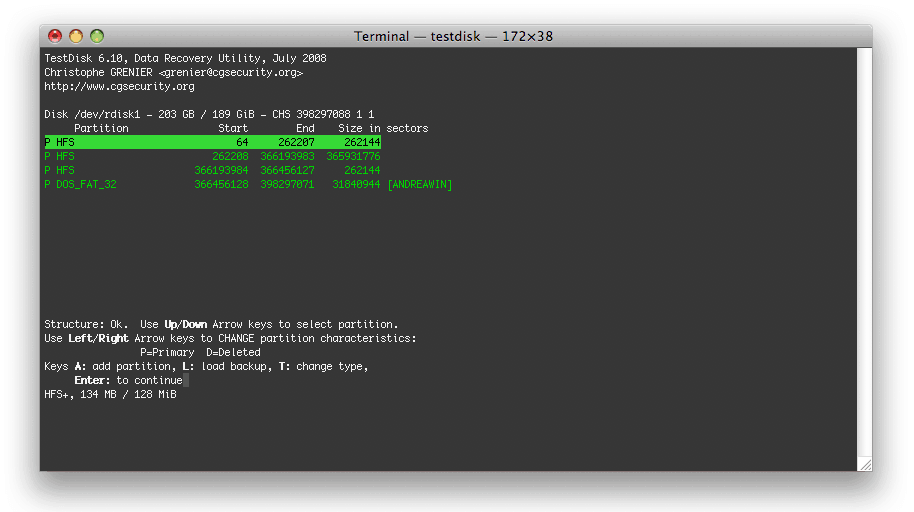
Анализ образа полезен, когда исходный накопитель нельзя подвергать повторным чтениям без необходимости. TestDisk открывает несколько форматов:
| Формат | Пример запуска | Особенности |
| raw-образ | testdisk image.dd | обычный посекторный образ диска |
| EnCase EWF | testdisk image.E01 | единый образ EnCase |
| Разделённый EnCase EWF | testdisk 'image.???' | последовательность файлов .E01, .E02 и далее |
Разделённые raw-образы не поддерживаются. Для запуска TestDisk с образом административные права не нужны. Программа работает с файлом и не обращается напрямую к физическому диску.
Восстановление через образ подходит для трёх задач:
сохранить исходное состояние накопителя до изменения таблицы разделов;
повторять анализ без дополнительной нагрузки на проблемное устройство;
передать копию для дальнейшей диагностики без физического подключения оригинала.
Образ не отменяет необходимость сохранять извлечённые файлы отдельно. Если TestDisk открыл каталоги внутри образа, результат копируют на другой диск. Сам файл образа также хранят на исправном носителе с достаточным свободным местом.
Для создания резервной копии раздела можно рассмотреть отдельные инструменты. DriveImage XML посвящён образам логических дисков и разделов. Для повреждённого накопителя с ошибками чтения приоритетом остаётся посекторное клонирование с учётом состояния носителя.
Дополнительные режимы и команды
TestDisk содержит функции, которые не требуются в каждой процедуре, но расширяют возможности при диагностике и повторяемых операциях.
Копирование файлов из найденного раздела
После Quick Search или Deeper Search найденный раздел можно открыть клавишей P. В списке файлов команда копирования позволяет сохранить нужные каталоги на другой диск ещё до записи новой таблицы разделов. Такой порядок полезен, когда структура неоднозначна или важные данные нужно извлечь в первую очередь.
Журнал testdisk.log
Файл testdisk.log хранит ход анализа. Он содержит параметры запуска, технические сведения, сообщения, найденные структуры и имена элементов, показанных на экране. Если восстановление не завершилось с первого раза, журнал помогает понять, какой диск был выбран, какие разделы обнаружены и на каком этапе возникла проблема.
Автоматизированный запуск
TestDisk поддерживает scripted run через встроенные команды. Общая форма выглядит так:
testdisk [/debug] [/log] [/logname file.log] /cmd [file.dd|file.e01|device] cmdЭтот режим нужен для воспроизводимых процедур, когда заранее известны устройство, образ и последовательность действий. Для разового восстановления домашнего диска безопаснее пройти меню вручную и проверить найденные разделы перед записью.
Geometry
Geometry меняет геометрию диска. Стандартное восстановление удалённого раздела начинается не с этого пункта, а с Analyse. Геометрию меняют только при подтверждённой необходимости, поскольку неверные параметры затрудняют поиск и приводят к неправильному представлению границ разделов.
MBR Code
MBR Code записывает MBR-код TestDisk в первый сектор. Команда не восстанавливает автоматически потерянные разделы. Для поиска исчезнувшей структуры используется Analyse, а запись найденных разделов выполняется через Write после проверки списка.
Delete
Delete очищает сведения в таблице разделов. Это не средство восстановления и не шаг обычной диагностики. При ошибочном выборе пользователь удаляет текущие записи о разделах, поэтому применять пункт без подготовленного плана нельзя.
Преимущества и ограничения
TestDisk сочетает бесплатное распространение, переносной запуск и низкоуровневые операции со структурой диска. При этом программа требует внимательной навигации и понимания разницы между просмотром, копированием и записью изменений.
Плюсы:
программа распространяется бесплатно с открытым исходным кодом по лицензии GNU GPL v2+;
готовую сборку можно запускать без обычной установки после полной распаковки файлов;
доступны восстановление удалённых разделов и перестроение таблицы разделов;
найденный том проверяется просмотром каталогов через
Pдо записи структуры;поддерживаются
Quick Searchи более глубокийDeeper Search;FAT32, exFAT и NTFS boot sector восстанавливаются из резервной копии в предусмотренных файловой системой сценариях;
FAT и NTFS boot sector можно перестроить через
Rebuild BSс проверкой результата черезList;для NTFS предусмотрен
Repair MFTс использованием MFT mirror;для ext2, ext3 и ext4 программа находит резервные SuperBlock;
доступно копирование файлов из найденных разделов без обязательной записи новой таблицы;
отдельные удалённые файлы возвращаются из FAT, exFAT, NTFS и ext2;
поддерживается работа с raw-образами и образами EnCase;
журнал
testdisk.logсохраняет технические сведения и ход анализа;программа запускается в Windows, Linux, macOS, DOS и ряде Unix-подобных систем.
Минусы:
графической оболочки для восстановления разделов нет;
навигация выполняется клавиатурой в текстовом меню;
Write,Backup BS,Rebuild BS,Repair MFT,MBR CodeиDeleteтребуют внимательной проверки перед подтверждением;режим
Undeleteподдерживает меньше файловых систем, чем поиск потерянных разделов;удалённые файлы из ext3 и ext4 через TestDisk не возвращаются;
для сигнатурного поиска требуется отдельная программа PhotoRec;
программа не заменяет клонирование диска при серьёзных ошибках чтения;

при нескольких пересекающихся вариантах разделов пользователь должен вручную проверять содержимое и статус каждой строки.
Сравнение с аналогами
TestDisk нельзя оценивать только по количеству найденных файлов. Его сильная сторона — восстановление таблицы разделов и ремонт отдельных служебных структур. Программы с графическим интерфейсом удобнее для массового отбора фотографий и документов, но не всегда дают тот же уровень контроля над partition table, boot sector и MFT.
| Программа | Основной сценарий | Интерфейс | Восстановление разделов | Работа с образами | Ограничения бесплатного режима | Кому подходит |
| TestDisk | поиск потерянных разделов, исправление таблицы разделов, boot sector и MFT, копирование файлов | текстовое меню | основная специализация | raw .dd, EnCase .E01, разделённые EnCase EWF | функции доступны бесплатно | опытным пользователям и тем, кому нужен контроль над структурой диска |
| DMDE | поиск и восстановление данных, редактирование дисков, работа с разделами | графический интерфейс | простой менеджер разделов умеет возвращать удалённые разделы | создание образов и клонов | за одну операцию Free Edition восстанавливает до 4000 файлов из выбранного каталога; число повторений не ограничено | тем, кому нужен графический интерфейс и расширенные дисковые инструменты |
| R-Studio | восстановление файлов с локальных, съёмных, повреждённых, незагружаемых и сетевых дисков | графический интерфейс | работает с повреждёнными и удалёнными разделами | создание и работа с образами | демонстрационный режим не восстанавливает файлы размером более 1024 КБ | специалистам и пользователям со сложными сценариями, RAID и сетевыми накопителями |
| Disk Drill | поиск удалённых файлов и потерянных разделов с предварительным просмотром | графический интерфейс | сканирует накопители и ищет потерянные разделы | поддерживает образы дисков | в Windows бесплатное восстановление ограничено 100 МБ, сканирование и просмотр результатов доступны без такого лимита | новичкам, которым важны визуальный отбор и предпросмотр |
| Recuva | возврат удалённых файлов с дисков, карт памяти и USB-накопителей | графический интерфейс | не является специализированным редактором таблицы разделов | основная задача связана с поиском файлов | базовое восстановление доступно бесплатно | для простого возврата недавно удалённых файлов в Windows |
TestDisk и DMDE
DMDE ближе к TestDisk по уровню работы с накопителем, чем простые утилиты возврата файлов. В DMDE есть менеджер разделов, создание образов и клонов, RAID-конструктор и редактор диска. При этом интерфейс графический, а бесплатный режим ограничивает объём одной операции количеством файлов из выбранного каталога. TestDisk не вводит платный предел и лучше раскрывается в задаче восстановления таблицы разделов, но требует работы в текстовом меню.
TestDisk и R-Studio
R-Studio рассчитан на широкий спектр сценариев: локальные и удалённые диски, повреждённые разделы, образы, RAID и сетевое восстановление. Интерфейс позволяет сканировать, предварительно просматривать и сохранять результаты. TestDisk проще по составу, но полностью бесплатен и содержит конкретные операции для boot sector, MFT mirror и таблицы разделов. Для домашнего случая с исчезнувшим разделом TestDisk часто закрывает задачу без покупки лицензии. Для сложного многодискового проекта R-Studio предоставляет более развитый рабочий процесс.
TestDisk и Disk Drill
Disk Drill строит восстановление вокруг графического окна: пользователь выбирает накопитель, запускает поиск потерянных данных и просматривает результаты. TestDisk показывает меньше визуальных подсказок, зато напрямую работает с найденными разделами, их статусами и записью partition table. Disk Drill удобнее для отбора файлов, TestDisk — для восстановления структуры накопителя.
TestDisk и Recuva
Recuva удобна при случайном удалении файлов в Windows, работе с корзиной, USB-флешками и картами памяти. В программе есть глубокое сканирование и восстановление с повреждённых или заново отформатированных носителей. TestDisk выбирают при другой исходной проблеме: том исчез, таблица разделов повреждена, NTFS-раздел стал RAW или нужно проверить boot sector. Эти программы не исключают друг друга: для простого возврата одного удалённого документа логичнее графический мастер, для восстановления удалённого раздела — TestDisk Analyse.
Какие ещё материалы связаны с темой
Для подбора программы под другой сценарий полезны обзоры Wise Data Recovery, Hetman Partition Recovery, EaseUS Partition Recovery и PC Inspector File Recovery. Если задача связана не с восстановлением данных, а с управлением разделами исправного диска, отдельно рассматривают MiniTool Partition Wizard Home Edition и Paragon Partition Manager.
Отзывы пользователей и профильных изданий
Оценки TestDisk обычно сходятся в одном: программа функциональна при работе с разделами и повреждёнными структурами, но требует внимательного чтения экранов и понимания результата каждой команды. Текстовый интерфейс воспринимается как преимущество в аварийной среде и как барьер для новичков.
PCWorld
PCWorld описал TestDisk и PhotoRec как пару утилит для низкоуровневого ремонта дисков и восстановления файлов из командной строки или DOS-окна. В отдельной инструкции PCWorld разобрал сценарий спасения раздела и возврата потерянных файлов с помощью бесплатной программы с открытым исходным кодом.
Такая оценка точно передаёт характер TestDisk. Программа не скрывает структуру диска за мастером. Пользователь видит тип таблицы разделов, найденные границы, статус D, P, L или *, список файлов и момент записи через Write.
TechRadar
TechRadar оценил TestDisk и PhotoRec как бесплатное решение для восстановления разделов и файлов, достаточное для домашних компьютеров и ноутбуков. Издание отдельно предупредило, что для серверов и критически важных бизнес-данных нельзя полагаться только на эти инструменты.
Это ограничение относится не к отсутствию функций, а к цене ошибки. Когда на диске хранятся единственные экземпляры важных данных, самостоятельный ремонт не должен начинаться с записи изменений. Сначала создают образ или клон, извлекают доступные файлы и только затем проверяют ремонтные сценарии.
Linux Magazine
Linux Magazine выделил TestDisk как предпочтительный вариант, когда удаётся восстановить прежнюю структуру каталогов и имена файлов. PhotoRec остаётся резервным способом сигнатурного поиска, но требует ручной сортировки результата.
Отзывы на SourceForge
В отзывах SourceForge регулярно отмечаются случаи возврата данных после повреждения FAT и удаления файлов на внешнем FAT32-накопителе. Положительные оценки связаны с тем, что программа полностью бесплатна и выполняет задачи, для которых многие графические решения вводят ограничения.
Одновременно TestDisk нельзя оценивать только по успешным историям. При каждом новом случае нужно проверять размер диска, файловую систему, таблицу разделов, доступ к каталогам и наличие ошибок чтения. Одинаковый симптом RAW не означает одинаковое повреждение.
Частые ошибки при работе с TestDisk
Выбор буквы диска вместо физического устройства
В Windows поиск разделов запускают для физического диска. Выбор C: или D: не подходит для анализа partition table, потому что буква уже относится к логическому тому.
Форматирование RAW-раздела
Когда Windows предлагает форматирование, соглашаться нельзя. Форматирование создаёт новую структуру и усложняет восстановление прежней. Сначала проверяют Analyse, Advanced → Boot и доступ к файлам.
Запись через Write без просмотра каталогов
Перед Write каждый нужный раздел проверяют клавишей P. Совпадение размера ещё не гарантирует, что найден правильный вариант. Особенно внимательно проверяют пересекающиеся записи после Deeper Search.
Восстановление файлов на исходный накопитель
Удалённые данные копируют на другой диск или как минимум на другую файловую систему. Запись результата в исходную область способна уничтожить ещё не восстановленные файлы.
Использование Delete вместо Analyse
Delete очищает таблицу разделов. Эта команда не запускает поиск и не исправляет диск автоматически. Для стандартного восстановления начинают с Analyse.
Попытка заменить клонирование многократным сканированием
Если диск содержит плохие сектора или нестабильно подключается, повторные Quick Search и Deeper Search по оригиналу увеличивают нагрузку. Сначала создают копию, затем анализируют образ.
Перенос функций PhotoRec на TestDisk
TestDisk не выполняет универсальный сигнатурный поиск сотен форматов. Это задача PhotoRec. TestDisk работает со структурой диска и поддерживаемыми файловыми системами.
Неполная распаковка архива
В Windows запускать один исполняемый файл без остальных компонентов нельзя. Ошибка cygwin1.dll not found указывает на неполную распаковку. Все файлы извлекают из архива до запуска.
Случайное использование None
None относится к носителям без таблицы разделов. Один раздел на диске не означает отсутствие разметки. Обычно TestDisk правильно определяет тип автоматически.
Переход к Repair MFT до копирования доступных файлов
Ремонт файловой системы меняет структуру. Если каталоги уже открываются через List или P, сначала сохраняют важные данные на другой накопитель. Затем выполняют исправление MFT или boot sector.
Ответы на частые вопросы
TestDisk бесплатная программа?
Да. TestDisk распространяется бесплатно с открытым исходным кодом по лицензии GNU GPL v2 или более поздней редакции. Для восстановления разделов, работы с boot sector, MFT mirror, SuperBlock и образами дисков не требуется покупка лицензии.
Нужно ли устанавливать TestDisk?
Готовую сборку достаточно полностью распаковать. В Windows запускается testdisk_win.exe. Запуск из временной папки архиватора нежелателен: скопированные файлы могут оказаться внутри временного каталога и исчезнуть после его очистки.
Есть ли у TestDisk графический интерфейс?
Нет. Восстановление разделов выполняется в текстовом меню. Графическая оболочка QPhotoRec относится к PhotoRec и предназначена для сигнатурного восстановления файлов, а не для работы с таблицей разделов TestDisk.
Подходит ли TestDisk для Windows?
Да. TestDisk для Windows запускается с правами администратора и работает с физическими дисками, USB-флешками, картами памяти и образами накопителей. При поиске потерянного раздела выбирают физическое устройство, а не букву тома.
Работает ли TestDisk в Linux?
Да. TestDisk для Linux запускают от имени root. Программа ищет разделы, копирует файлы из поддерживаемых систем и находит резервные SuperBlock для ext2, ext3 и ext4.
Можно ли использовать TestDisk в macOS?
Да. TestDisk для macOS запускается с административными правами. При отсутствии дисков в списке Terminal или сама программа добавляется в System Settings → Privacy & Security → Full Disk Access. Когда доступно raw-устройство, выбирают /dev/rdisk* вместо /dev/disk*.
Что выбрать: Quick Search или Deeper Search?
Сначала запускают TestDisk Quick Search. Если нужный раздел отсутствует, переходят к TestDisk Deeper Search. Углублённый режим ищет дополнительные структуры, включая резервные boot sector и SuperBlock, и занимает больше времени.
Для чего нужна клавиша P?
P открывает список файлов найденного раздела FAT, exFAT, NTFS или ext2, ext3, ext4. Это основной способ проверить, что выбран правильный том. Перед Write содержимое нужных разделов обязательно просматривают.
Когда можно выбирать Write?
Write используют только после того, как список разделов полностью проверен, нужные тома отмечены как P, L или *, лишние варианты оставлены как D, а каталоги нужного раздела открываются через P. После записи компьютер перезагружают.
Что делает Backup BS?
Backup BS копирует резервный загрузочный сектор поверх повреждённого основного. Команда применяется, когда основной сектор имеет состояние Bad, а резервный — Ok.
Для чего нужен Rebuild BS?
Rebuild BS формирует новый загрузочный сектор по найденным параметрам файловой системы. Перед записью результата нужно открыть List и проверить доступ к каталогам.
Что делает Repair MFT?
Repair MFT сравнивает MFT и MFT mirror в NTFS. Программа восстанавливает повреждённую структуру из исправной копии.
Можно ли вернуть удалённый файл с флешки?
Да, когда флешка использует FAT или exFAT и данные не перезаписаны. В Advanced → Undelete выбирают удалённый файл или каталог и копируют его на другой накопитель.
Восстанавливает ли TestDisk удалённые файлы из ext4?
Нет. TestDisk возвращает отдельные удалённые файлы из ext2. Для ext3 и ext4 местоположение удалённых данных недоступно для режима Undelete. При необходимости используют PhotoRec или другой инструмент сигнатурного восстановления.
Работает ли TestDisk с образом диска?
Да. Программа открывает raw-образы .dd, образы EnCase .E01 и разделённые файлы EnCase. Разделённые raw-образы не поддерживаются.
Можно ли восстановить раздел после форматирования?
TestDisk ищет сохранившиеся структуры разделов и файловых систем. Результат зависит от того, какие области были перезаписаны. Перед любыми действиями прекращают запись на накопитель, запускают Analyse, проверяют Quick Search, затем при необходимости Deeper Search. Найденные каталоги просматривают через P.
Чем TestDisk отличается от программ с мастером восстановления?
TestDisk показывает структуру диска и предоставляет низкоуровневые команды: Analyse, Write, Backup BS, Rebuild BS, Repair MFT, SuperBlock. Программы с мастером чаще сосредоточены на сканировании, фильтрации и предварительном просмотре отдельных файлов.
Вывод
TestDisk подходит для случаев, когда проблема находится не только на уровне отдельных удалённых файлов, а в структуре накопителя. Программа восстанавливает потерянные разделы, перестраивает таблицу разделов, исправляет поддерживаемые boot sector, работает с MFT mirror, находит резервные SuperBlock и копирует доступные данные до записи изменений.
Для исчезнувшего тома начинают с Analyse, затем используют Quick Search, проверяют каталоги через P и переходят к Deeper Search, если нужного раздела нет. Для RAW-раздела с повреждённым загрузочным сектором применяют Advanced → Boot, сравнивают основной и резервный сектор и только после проверки выбирают Backup BS или Rebuild BS. Для отдельных удалённых файлов из FAT, exFAT, NTFS и ext2 открывают Undelete и сохраняют результат на другой накопитель.
TestDisk не предназначен для бездумного перебора команд. Его сильная сторона — точный контроль над найденной структурой. Чем выше ценность данных и чем хуже состояние накопителя, тем важнее сначала создать образ, извлечь доступные файлы и только затем записывать изменения.
Список изменений
TestDisk 6.9:
- В выпуске 6.9 появилась возможность копировать файлы из потерянного FAT-раздела. В меню Advanced добавили создание raw/dd-подобного образа раздела. Эти изменения расширили сценарии: программа стала полезна не только для возвращения записи о разделе, но и для извлечения данных до ремонта структуры.
TestDisk 6.14:
- В ветке 6.14 команда testdisk /list начала показывать модель диска, серийный номер, версию прошивки и наличие HPA или DCO при обнаружении этих областей. Добавилось восстановление WBFS-разделов. FAT Rebuild BS стал работать при единственной таблице FAT. В интерфейсе появился вывод автоматически определённого типа таблицы разделов.
- В той же ветке исправили CRC резервной EFI GPT и переработали выравнивание разделов по цилиндру или границе 1 МБ. Это исключило создание записи, конец которой выходит за физическую границу диска.
TestDisk 7.0:
- В выпуске 7.0 улучшили поддержку exFAT. Для ext4 добавили обработку 64-битных блоков и размера блока 64 KiB, исправили обнаружение и просмотр файлов. Отдельное исправление касалось записи 512 байт на дисках с физическим сектором 4K. Также в код внесли изменения по результатам статического анализа и поиска ошибок безопасности.
TestDisk 7.1:
- В ветке 7.1 вернули определение модели устройства в Windows после регрессии предыдущего выпуска. При выходе из списка найденных разделов программа стала запрашивать подтверждение. Исправления scripted run повысили предсказуемость автоматизированных сценариев.
TestDisk 7.2:
- В выпуске 7.2 при выборе исходного диска добавили отображение серийного номера. Появилась поддержка BeFS для EFI GPT и Mac partition table. Во время поиска разделов клавиша + позволяет пропустить 5% диска. Улучшена работа exFAT с UTF-8 при отсутствии iconv, добавлено обнаружение APFS-разделов.
- История TestDisk показывает устойчивую специализацию: программа остаётся инструментом для анализа структуры накопителя, восстановления разделов и точечного ремонта поддерживаемых файловых систем. PhotoRec развивается рядом, но сохраняет отдельную роль сигнатурного восстановления файлов.


 *EXE — расширение исполняемого файла. Сайт является партнером проекта
Оставте свой отзыв о TestDisk